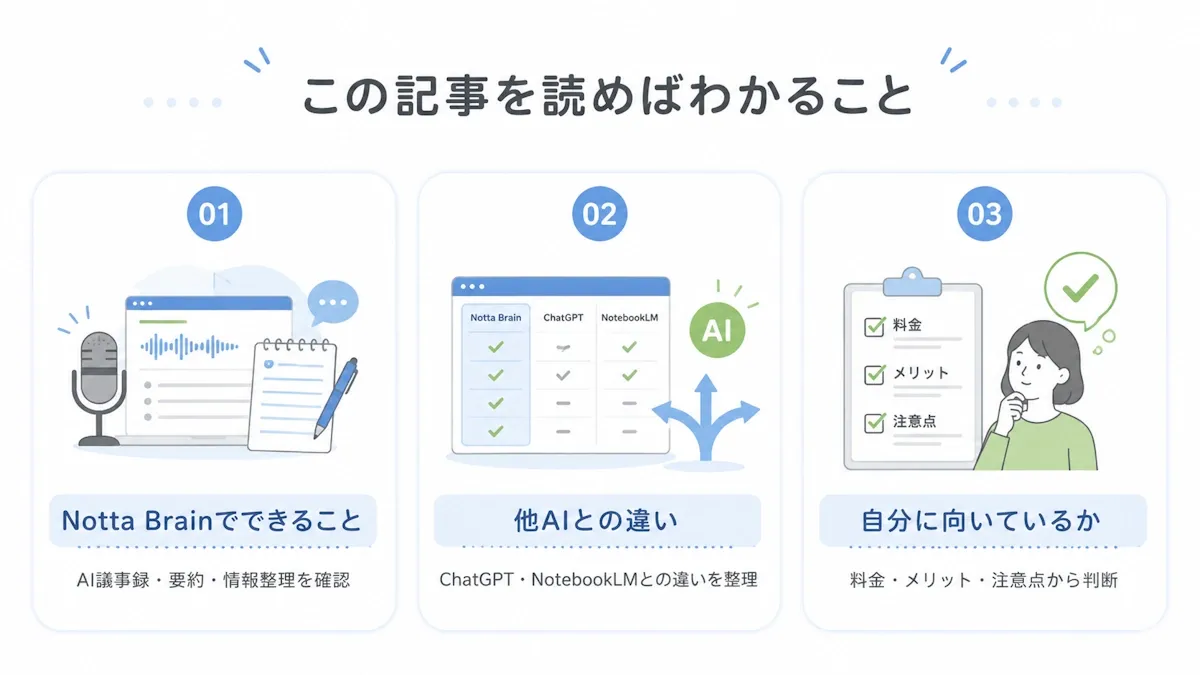
結論からいうと、Notta Brainは「AI議事録ツール」よりも「会議・資料・Web情報をまとめて整理・活用したい人」に向いているAIサービスです。
一方、すべての人に最適というわけではありません。
文章作成が中心ならChatGPT、会議録音だけを目的とするならFireflies.aiといったように、用途によっては他サービスの方が合うケースもあります。
そのため、Notta Brainを検討しているなら「どんな機能があるか」だけでなく、「自分の使い方に合っているか」を基準に判断することが大切です。
そこでこの記事では、実際の機能や料金、メリット・デメリット、他サービスとの違いを整理しながら、Notta Brainが自分に合うサービスなのかを判断できるように解説します。
ちなみに、まずは最新の機能や無料プランを確認したい方は、公式サイトもあわせてチェックしてみてください。

- 複数情報を横断し整理分析できるAI
- スライドや画像で出力することも可
- 蓄積された過去情報も検索整理が可
- ネット上の情報も含めて分析が可能
- 資料作成や情報共有の効率化が可能

Notta Brainとは?
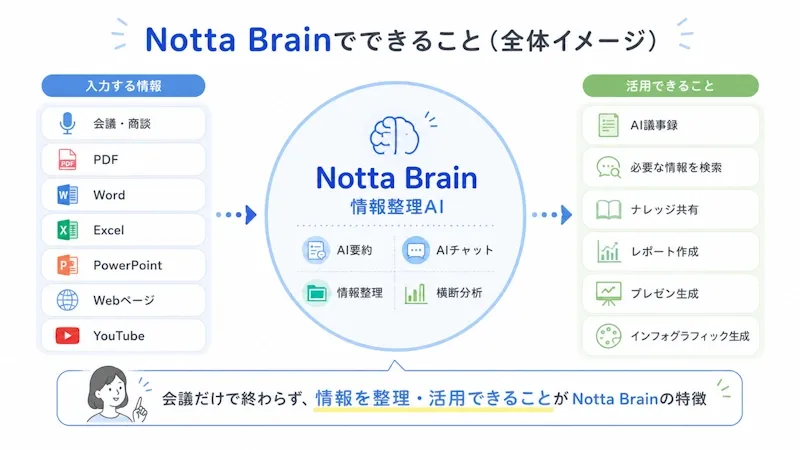
Notta Brainは、Nottaが提供するAI機能で、会議録や資料などの情報をまとめて整理し、AIと対話しながら活用できるワークスペースです。
Nottaというと、もともとは「AI文字起こし」「AI議事録」のイメージを持っている方が多いかもしれません。
実際、会議音声をテキスト化したり、会議内容を要約したりする用途で使われることが多いサービスです。
ただ、Notta Brainはその一歩先にあります。
これまでのように「会議を録音して、文字起こしして、要約する」だけではなく、複数の録音やファイルをまとめて読み込み、その内容を横断的に分析したり、必要な情報をAIに質問したりできます。
たとえば、次のような使い方が考えられます。
- 複数回の商談メモをまとめて、顧客の関心ポイントを整理する
- 会議録と提案資料をもとに、次回の打ち合わせ準備をする
- PDF資料やPowerPoint資料を読み込ませて、要点を短くまとめる
- 過去の議事録から、決定事項や未対応タスクを探す
- 会議内容をもとに、共有用のレポートやスライドのたたき台を作る
個人的には、Notta Brainの魅力は「議事録を作ること」そのものよりも、議事録をその後どう使うかまで考えられている点にあると感じます。
会議は、終わった瞬間がゴールではありません。
むしろ大切なのは、会議で決まったことを次の行動に移したり、関係者へ分かりやすく共有したり、あとから必要な情報を取り出せるようにしておくことです。
Notta Brainは、そうした会議後の情報活用まで含めてサポートしてくれるサービスだと考えると、導入イメージがかなりつかみやすくなります。
Notta Brainは「AI議事録ツール」ではなく「情報整理AI」に近い
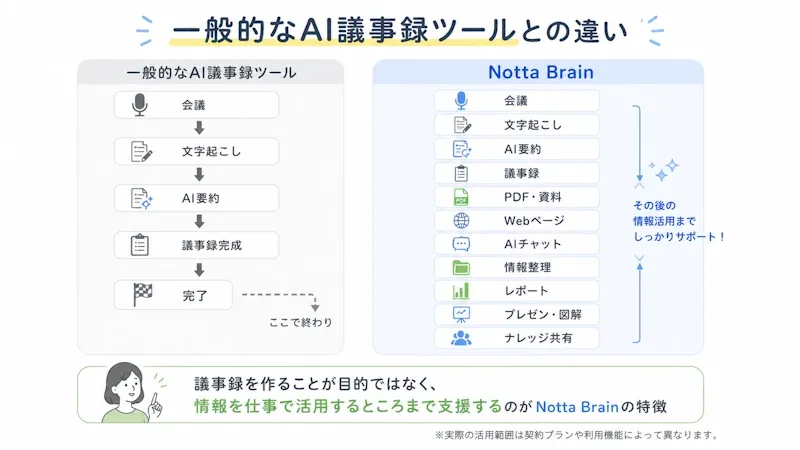
Notta Brainを理解するときに大切なのが、単なるAI議事録ツールとして見ないことです。
AI議事録ツールというと、多くの場合は次のような流れを想像します。
- 会議を録音する
- 音声を文字起こしする
- AIで要約する
- 議事録として共有する
もちろん、これだけでも十分便利です。
手作業で議事録を作るよりも、作業時間を短縮しやすくなります。
ただ、実際の仕事では、議事録だけを見て完結することはあまりありませんよね。
会議で使った提案資料、参考にしたWebページ、顧客からもらったファイル、社内の過去資料など、関連する情報はあちこちに散らばっています。
そのため、あとから振り返ろうとしたときに、
「あの話、どの会議で出たんだっけ?」
「最新の資料はどれ?」
「前回決まったタスクは誰が担当だった?」
と探す時間が発生しがちです。
Notta Brainは、こうした散らばりやすい情報をまとめて扱える点が特徴です。
会議録だけではなく、PDF、Word、Excel、PowerPointなどのファイルも取り込みながら、複数の情報をまとめて分析できます。
さらに、AIに質問することで、必要な情報へアクセスしやすくなります。
つまり、Notta Brainは「記録するためのツール」というより、記録した情報を仕事で使える状態に整えるツールという見方が合っています。
ここを理解しておくと、他社製品との違いも見えやすくなります。
Notta Brainでできること
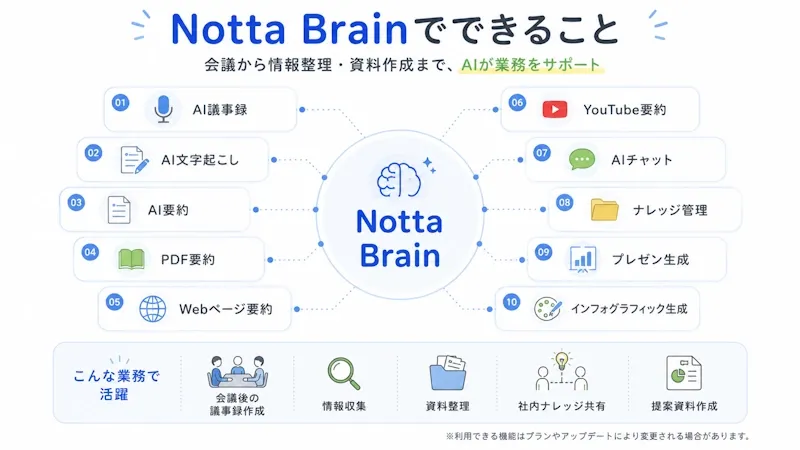
ここからは、Notta Brainでできることを具体的に見ていきます。
機能だけを並べると少し分かりにくいので、「どんな場面で役立つのか」もあわせて整理します。
AI議事録
Notta Brainを検討する人にとって、まず気になるのがAI議事録機能ではないでしょうか。
Nottaでは、会議音声や録音データをもとに文字起こしを行い、会議内容をテキストとして残せます。
さらに、AIによって要点を整理することで、議事録作成の負担を減らしやすくなります。
手作業で議事録を作る場合、会議後に録音を聞き返したり、メモを整理したり、決定事項を抜き出したりする必要があります。
これが毎日のように続くと、かなり時間を取られてしまいます。
Notta Brainを使えば、会議内容を自動で整理する土台ができるため、ゼロから議事録を書くよりも作業を進めやすくなります。
ただし、AIが作成した内容をそのまま最終版として使うのはおすすめしません。
発言の意図や固有名詞、細かなニュアンスがずれる可能性もあるため、重要な会議ほど人の目で確認することが大切です。
個人的には、Notta Brainは「議事録を完全自動で完成させるツール」というより、議事録作成のたたき台を短時間で作るツールとして使うと、現実的で満足度も高くなりやすいと感じます。
AI文字起こし
AI文字起こしは、会議やインタビュー、商談、セミナーなどの音声をテキスト化する機能です。
音声のままだと、あとから内容を確認するのに時間がかかります。
しかし、テキスト化されていれば、検索したり、コピーして資料に使ったり、要約の材料にしたりしやすくなります。
特に、営業やコンサルティングの現場では、商談中の細かな発言があとから重要になることがあります。
「顧客がどんな言葉で課題を話していたか」「どの提案に反応していたか」を振り返れるだけでも、次の提案準備がしやすくなります。
また、セミナーやウェビナーの内容を文字起こししておけば、ブログ記事、社内共有資料、SNS投稿の下書きなどにも展開しやすくなります。
もちろん、音声環境や話し方によって文字起こしの精度は変わるため、専門用語や固有名詞が多い内容では確認作業が必要です。
AI要約
AI要約は、長い会議録や資料の内容を短く整理してくれる機能です。
会議が1時間、2時間と長くなると、すべての発言を読み返すのは大変です。
そんなときに要約があると、まず全体像をつかみ、そのうえで必要な部分だけ詳しく確認できます。
たとえば、次のような場面で使いやすいです。
- 長時間の会議内容を短くまとめたい
- 欠席者に会議の要点だけ共有したい
- 商談後に顧客の課題や検討ポイントを整理したい
- 資料の内容をざっくり把握してから読み込みたい
- チーム内で共有するための要約文を作りたい
要約機能の良いところは、情報を「読む前」に全体像をつかめること。先に要約を見ておくと、どこに重要な話があるのか見当をつけやすくなります。
特に忙しい日ほど、この「最初に全体像が分かる」ことは大きな助けになります。
ただし、要約はどうしても情報が圧縮されます。
細かな条件やニュアンスが抜けることもあるため、意思決定に関わる内容は必ず元の文章や録音も確認しましょう。
PDF要約
Notta Brainでは、PDFファイルを読み込ませて内容を整理することもできます。
PDF資料は、提案書、ホワイトペーパー、マニュアル、調査レポート、契約関連資料など、ビジネスの中でよく使われます。
ただ、ページ数が多いPDFを最初から最後まで読むのは時間がかかります。
Notta BrainでPDFの内容を要約できれば、まず要点を把握し、そのあと必要なページを詳しく確認するという流れが作りやすくなります。
たとえば、Webコンサルタントであれば、クライアントから共有された資料や調査レポートを整理する場面で役立ちます。
マーケターであれば、競合資料や市場調査レポートの概要をつかむときにも使いやすそうです。
PDFを読む作業そのものを完全になくすというより、読むべきポイントを早く見つけるための補助として活用するのが現実的です。
Webページ要約
情報収集をしていると、参考になりそうなWebページをいくつも開いてしまうことがあります。
ただ、すべての記事をじっくり読んでいると時間が足りません。
特に、比較検討やリサーチ業務では、複数のページから必要な情報だけを拾いたい場面が多いです。
Notta BrainでWebページの内容を整理できれば、情報収集の初期段階で「この記事は読む価値がありそうか」「どの部分が重要そうか」を判断しやすくなります。
たとえば、競合調査、商品リサーチ、業界ニュースの確認、ブログ記事の下調べなどに活用できます。
ただし、Webページの情報は古かったり、発信元によって信頼性が異なったりします。
AIがまとめた内容だけを鵜呑みにせず、必要に応じて公式情報や一次情報も確認することが大切です。
YouTube要約
動画コンテンツは情報量が多く、セミナーや解説動画、インタビューなどにも有益な内容が含まれています。
ただ、動画はテキストと違って、必要な部分だけを探すのに時間がかかります。
30分や1時間の動画をすべて視聴するのは、忙しい人にとって負担になりやすいですよね。
Notta BrainでYouTube動画の内容を整理できれば、まず概要を確認し、必要な部分だけ詳しく見るという使い方がしやすくなります。
たとえば、次のような用途があります。
- セミナー動画の要点を整理する
- インタビュー動画から重要な発言を抜き出す
- 学習動画の内容を復習用にまとめる
- 競合や業界関係者の発信内容を把握する
動画を情報源として使う人にとっては、かなり便利な機能です。
一方で、動画の内容によっては話の流れや文脈が重要になることもあります。
要約だけで判断せず、気になる部分は実際の動画も確認しておくと安心です。
AIチャット
Notta Brainの便利な点のひとつが、取り込んだ情報に対してAIチャットで質問できることです。
ただ情報を保存するだけなら、Google DriveやNotion、社内フォルダでもできます。
でも、保存した情報が増えるほど「どこに何があるか分からない」という問題が出てきます。
AIチャットを使えば、資料や議事録の中から必要な情報を探す感覚で質問できます。
たとえば、次のような質問ができます。
- 前回の会議で決まったことを教えて
- この資料の重要なポイントを3つにまとめて
- 顧客が不安に感じていた点を整理して
- 次回までに対応すべきタスクを抜き出して
- 複数の資料に共通している論点を教えて
こうした使い方ができると、情報を「保管する」だけでなく「取り出して使う」ことがしやすくなります。
特に、会議や資料が増えてくると、あとから探す時間が意外と大きな負担になります。
Notta BrainのAIチャットは、その検索・確認の手間を減らすための補助として使いやすい機能です。
ナレッジ管理
Notta Brainは、チームのナレッジ管理にも活用できます。
仕事の情報は、意外と個人の中に閉じてしまいがちです。
営業担当者の商談メモ、コンサルタントのヒアリング内容、マーケターの調査メモ、会議で出た細かな決定事項などは、共有されないまま個人のノートやチャット履歴に埋もれてしまうことがあります。
こうした情報がチームで共有されていないと、同じ説明を何度もしたり、過去の経緯が分からず判断に時間がかかったりします。
Notta Brainを使えば、会議録や資料を蓄積しながら、あとからAIで確認しやすい形に整えられます。
もちろん、本格的なナレッジマネジメントには運用ルールも必要です。
ただ、議事録や資料が自動で整理され、必要な情報を質問できる状態になるだけでも、情報共有の負担はかなり軽くなります。
特に、少人数チームや中小企業では「専任の管理担当を置くほどではないけれど、情報は整理したい」という場面が多いと思います。
そうしたケースでは、Notta BrainのようなAIワークスペースは導入候補になりやすいです。
プレゼン生成
Notta Brainでは、整理した情報をもとにスライド資料の生成もできます。
会議内容や資料をもとに、プレゼンのたたき台を作れるのは便利です。
特に、会議後に報告資料や提案資料を作る機会が多い人には使いやすい機能だと感じます。
たとえば、商談内容をもとに次回提案の構成案を作ったり、社内会議の内容を報告用スライドに整理したりできます。
ただし、AIが作ったスライドをそのまま提出するのは避けた方がよいです。
デザインや表現が自社のトーンに合っているか、数字や事実関係に誤りがないか、伝えたいメッセージがずれていないかは、人の手で確認する必要があります。
あくまで「最初のたたき台を作る」「構成を考える負担を減らす」ための機能として使うと、かなり現実的です。
実際の操作手順やプロンプト例は、「Notta Brainでプレゼン資料を作る方法」で詳しく解説しています。
インフォグラフィック生成
Notta Brainでは、情報を画像やインフォグラフィックの形で整理する機能も案内されています。
会議内容や資料の要点を、文章だけでなく視覚的に共有したいときに使いやすい機能です。
たとえば、次のような内容は図解にすると伝わりやすくなります。
- 会議の結論とアクションアイテム
- プロジェクトの進行状況
- 顧客課題と提案内容の整理
- 複数資料に共通するポイント
- 調査結果の要点
文章で長く説明すると読みにくい内容でも、図解にすると一目で伝わることがあります。
とくに、社内共有やクライアントへの説明では、「分かりやすく見せる」ことも大切です。
Notta Brainのインフォグラフィック生成は、そうした共有資料づくりの補助として活用しやすい機能です。
もちろん、図解の内容も確認と調整は必要です。
ただ、ゼロから図を作るよりも、AIが作ったたたき台をもとに整える方がスムーズな場面は多いでしょう。
会議内容を1枚の図解にまとめる手順は、「Notta Brainでインフォグラフィックを作る方法」をご覧ください。
定例タスク・Slack連携・LINE連携
Notta Brainでは、2026年6月に新機能として「定例タスク」「Slack連携」「LINE連携」も発表されています。
定例タスクは、あらかじめ設定した内容をNotta Brainが自動で実行する機能です。
Slack連携ではSlack上でNotta Brainに質問でき、LINE連携ではLINE上でNotta Brainと会話できると案内されています。
これにより、Notta Brainは単に管理画面の中で使うAIではなく、普段使っているコミュニケーションツールからも情報を確認しやすくなっています。
特にSlackを日常的に使っているチームでは、わざわざ別画面を開かずにNotta Brainへ質問できるのは便利です。
こうした連携機能が増えている点を見ると、Notta Brainは「会議録を保存する場所」から、日常業務の中で情報を呼び出して使うAIエージェントに近づいている印象です。
ただし、新機能はプランや利用環境によって使える範囲が異なる可能性があります。
実際に使いたい機能がある場合は、契約前に公式サイトやヘルプページで最新情報を確認しておくと安心です。
Notta Brainのメリット6選
ここからは、Notta Brainを導入するメリットを整理していきます。
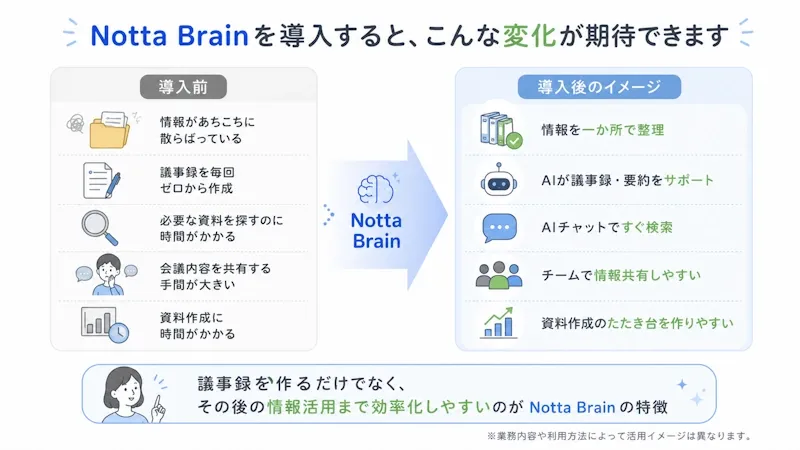
Notta Brainは、単に「会議を文字起こしできる」というだけで見ると、少し魅力が伝わりにくいサービスです。
本当に便利さを感じやすいのは、会議後の情報整理や、複数資料をまたいだ確認作業まで含めて使う場合です。
そのため、メリットを見るときも「議事録が作れるか」だけでなく、仕事の中で発生する情報を、どこまで整理しやすくなるかという視点で見ると判断しやすくなります。
メリット1. 会議だけでなく、さまざまな情報をまとめて管理できる
Notta Brainの大きなメリットは、会議録だけでなく、PDFやWord、Excel、PowerPointなどのファイルもまとめて扱えることです。
一般的なAI議事録ツールの場合、主な役割は「会議音声を文字起こしすること」です。
もちろん、それだけでも十分便利なのですが、実際の仕事では会議内容だけで判断することは少ないですよね。
たとえば、商談後に提案内容を整理する場合、必要になる情報は会議録だけではありません。
- 商談中の発言メモ
- 事前に共有された資料
- 過去の打ち合わせ内容
- 社内で作成した提案書
- 競合サービスの情報
- 参考にしたWebページやレポート
こうした情報がバラバラの場所にあると、あとから確認するだけでも時間がかかります。
Notta Brainでは、複数の録音やファイルをまとめて扱えるため、関連情報を一か所に集めて整理しやすくなります。
仕事で扱う情報量が多い人ほど、この「まとめて見られる」ことの便利さを感じやすいはずです。
個人的には、Notta Brainは「議事録ツールを少し高機能にしたもの」というより、
散らばった情報を仕事で使いやすい形に整えるための場所という印象です。
メリット2. AIチャットで必要な情報を探しやすい
Notta Brainでは、取り込んだ情報に対してAIチャットで質問できます。
これは、ただ資料を保存できるだけのツールとの大きな違いです。
Google Driveや社内フォルダに資料を保存していても、ファイルが増えてくると「どこに何があったか」を探すのが大変になります。
ファイル名を覚えていなかったり、似たような資料が複数あったりすると、それだけで時間を取られてしまいます。
Notta Brainでは、会議録や資料の内容をもとに、自然な文章で質問できます。
- 前回の会議で決まったことを教えて
- この顧客が不安に感じていた点を整理して
- 次回までに対応すべきタスクは?
- 複数の資料に共通して出てくる課題は?
- このレポートの要点を3つにまとめて
このように質問できると、情報を「保存する」だけでなく「取り出して使う」ことがしやすくなります。
特に、会議や資料が増えてくるほど、情報を探す時間は意外と大きな負担になります。
Notta BrainのAIチャットは、その確認作業を軽くするための補助として活用しやすい機能です。
ただし、AIの回答は必ず確認が必要です。
重要な判断に使う内容や、顧客対応に関わる内容は、元の資料や議事録と照らし合わせながら使いましょう。
メリット3. 会議後の作業時間を短縮しやすい
会議は、終わったあとにも意外と作業が残ります。
議事録を整える、決定事項を抜き出す、担当者ごとのタスクを整理する、欠席者に共有する、次回の議題をまとめる。
こうした作業はひとつひとつは小さくても、毎回続くとかなり負担になります。
Notta Brainを使うと、会議内容をもとに要点を整理したり、タスクを抜き出したり、共有文のたたき台を作ったりしやすくなります。
とくに便利なのは、「白紙から作らなくていい」ことです。
議事録や共有文をゼロから書く場合、まず何から書き始めるかを考える必要があります。
でも、AIがたたき台を作ってくれれば、それを確認しながら修正していけます。
完全に自動化できるわけではありませんが、最初の一歩が軽くなるだけでも、会議後の作業はかなり進めやすくなります。
メリット4. 複数資料を横断して確認しやすい
Notta Brainの便利なところは、1つの会議録や1つの資料だけでなく、複数の情報を横断して扱える点です。
たとえば、数回にわたる打ち合わせ内容をまとめて確認したいときや、複数の資料に共通する論点を整理したいときに役立ちます。
仕事では、1つの資料だけを見れば答えが分かる場面ばかりではありません。
「前回の会議ではこう言っていたけれど、今回の資料ではどう変わっているのか」
「複数の顧客から同じような課題が出ていないか」
「提案資料と議事録の内容にズレがないか」
このように、情報を見比べながら判断したい場面は多いです。
Notta Brainのように複数情報をまとめて分析できるツールがあると、こうした確認作業の負担を減らしやすくなります。
メリット5. チームのナレッジ共有に使いやすい
Notta Brainは、個人利用だけでなくチームでのナレッジ共有にも向いています。
チームで仕事をしていると、情報が個人に偏ってしまうことがあります。
営業担当者だけが知っている顧客情報、プロジェクト担当者だけが把握している経緯、会議に出席した人だけが知っている決定事項などです。
こうした情報が共有されないままだと、担当者が不在のときに状況が分からなかったり、同じ確認を何度も繰り返したりしやすくなります。
Notta Brainで会議録や資料を整理しておけば、必要な情報をチーム内で確認しやすくなります。
特に、中小企業や少人数チームでは、ナレッジ管理の仕組みをきれいに作る余裕がないことも多いです。
そうした場合でも、会議や資料を残しながらAIで探せる状態にしておくだけで、情報共有の負担は軽くなります。
メリット6. 資料作成のたたき台を作りやすい
Notta Brainでは、整理した情報をもとにスライドやインフォグラフィックを生成する機能も案内されています。
これは、会議後に報告資料や提案資料を作る人にとって便利なポイントです。
資料作成で大変なのは、デザインだけではありません。
何を伝えるか、どの順番で見せるか、どの情報を入れてどの情報を削るかを考えるのに時間がかかります。
Notta Brainで会議内容や資料を整理し、その内容をもとにスライドのたたき台を作れれば、構成を考える負担を減らしやすくなります。
ただし、AIが作った資料をそのまま使うのはおすすめしません。
事実関係や表現、デザインのトーンは必ず確認し、必要に応じて自分で整えることが大切です。
あくまで「完成版を自動で作る」というより、資料作成の出発点を作ってくれる機能として考えると使いやすいです。
Notta Brainの機能が自分の業務に合いそうだと感じた方は、まず無料プランで実際の会議や資料を使って試してみると判断しやすいです。
Notta Brainのデメリットになり得る5つの注意点
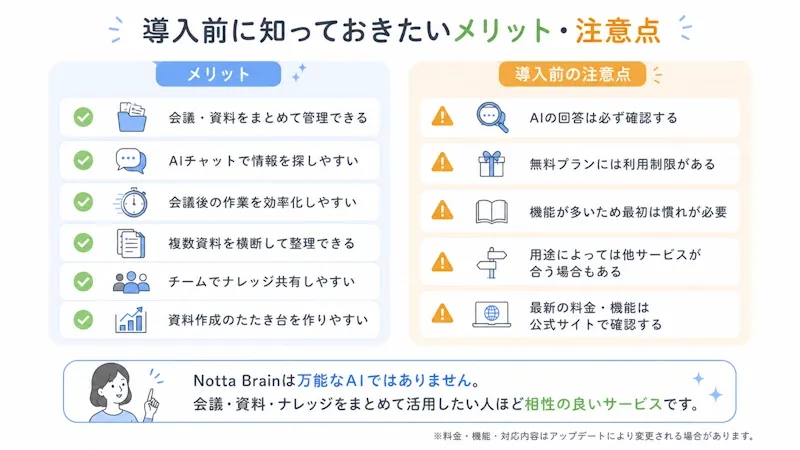
Notta Brainには便利な機能が多い一方で、導入前に知っておきたい注意点もあります。
どのAIツールにも言えることですが、メリットだけを見て契約すると「思っていた使い方と違った」と感じることがあります。
Notta Brainも、用途によっては他のサービスの方が合うケースがあります。
ここでは、導入前に確認しておきたいデメリットになりそうな注意点を整理します。
注意点1. 用途によってはChatGPTやNotebookLMの方が合う
Notta Brainは情報整理に強みがありますが、すべての用途で一番使いやすいわけではありません。
たとえば、文章作成や企画の壁打ち、幅広い相談をしたいならChatGPTの方が使いやすい場面があります。
ChatGPTは汎用性が高く、メール文、ブログ構成、企画案、コード作成など、さまざまな用途に対応できます。
一方、手元の資料を読み込ませて、内容を深く理解したり、根拠を確認しながら質問したりしたい場合は、NotebookLMが向いているケースもあります。
Notta Brainは、会議録や複数資料をまとめて扱い、業務情報として活用することに強みがあります。
そのため、導入前には次のように考えると判断しやすいです。
- 文章作成やアイデア出しが中心 → ChatGPT
- 資料の読み込み・分析が中心 → NotebookLM
- 会議録・資料・ナレッジをまとめて整理したい → Notta Brain
- 会議録音だけをシンプルに残したい → Fireflies.aiやOtter.ai
「何でもできるAI」を探すよりも、「自分が何に困っているのか」を先に整理した方が、サービス選びで失敗しにくくなります。
注意点2. AIの回答は必ず確認する必要がある
Notta Brainに限らず、AIの出力は必ず確認が必要です。
AIは要約や整理が得意ですが、内容を誤って解釈したり、重要なニュアンスを省略したりすることがあります。
特に、会議の発言や顧客の意図は、文脈によって意味が変わることもあります。
たとえば、次のような内容は慎重に確認した方がよいです。
- 契約条件に関わる内容
- 顧客との約束事項
- 社内の意思決定に関わる内容
- 金額・日付・担当者などの具体情報
- 外部に共有する資料やレポート
AIを使うと作業は楽になりますが、「AIが言っているから正しい」と考えるのは危険です。
Notta Brainは、最終判断を任せるツールではなく、人が確認・判断するための材料を整理してくれるツールとして使うのが安心です。
注意点3. 無料プランでは利用できる範囲に制限がある
Nottaには無料プランがありますが、当然ながら使える範囲には制限があります。
公式サイトでは、無料プランに月200分の文字起こしが含まれると案内されています。
また、Notta Brainについても無料枠が用意されていますが、無料ユーザーと有料ユーザーでは利用できるAIクレジットや保存容量などに違いがあります。
無料プランは、あくまで「試すためのプラン」と考えるとよいです。
たとえば、数回の会議で使い勝手を確認したり、AI要約の雰囲気を見たり、自分の業務に合いそうかを判断したりするには便利です。
ただし、毎週の会議や商談で継続的に使いたい場合、チームで共有したい場合、長時間の録音を扱いたい場合は、有料プランの方が現実的です。
注意点4. 機能が多い分、最初は少し慣れが必要
Notta Brainは、文字起こしだけを目的としたシンプルなツールではありません。
AI議事録、要約、複数ファイル分析、AIチャット、スライド生成、インフォグラフィック生成など、できることが多い分、最初は少し戸惑う可能性があります。
「録音して文字起こしだけできればいい」という人にとっては、機能が多すぎると感じるかもしれません。
反対に、会議録や資料をあとから活用したい人にとっては、使い方に慣れるほど便利さを感じやすくなります。
最初からすべての機能を使おうとせず、まずは「会議の文字起こしと要約」「PDFの要約」「AIチャットで質問する」あたりから試すと、無理なく使い始めやすいです。
詳しくは、Notta Brainの始め方と基本的な使い方が参考になると思います。
注意点5. 料金や機能は変更される可能性がある
AIサービスは、料金プランや機能内容の変更が比較的多いジャンルです。
Notta Brainも、今後プラン内容や利用できる機能、AIクレジットの条件などが変わる可能性があります。
そのため、この記事では公式情報をもとに整理していますが、契約前には必ずNotta公式サイトで最新の料金・機能・利用条件を確認してください。
特に法人利用の場合は、セキュリティ要件や管理機能、メンバーごとの権限設定なども確認しておくと安心です。
Notta Brainの料金・無料プラン
Notta Brainを検討するときに気になるのが料金です。
どれだけ便利な機能があっても、毎月の費用に見合うかどうかは大切な判断ポイントですよね。
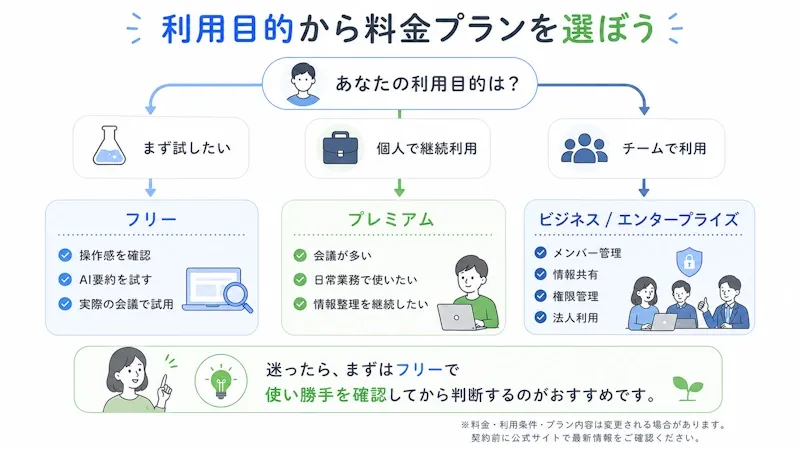
Notta公式サイトでは、無料プランに月120分の文字起こしが含まれると案内されています。
また有料プランは年払いの場合、プレミアムプランが月額換算1,185円、ビジネスプランが月額換算で2,508円と案内されています(2026年7月6日時点)。
ただし、料金やプラン内容は変更される可能性があります。
実際に契約する前には、必ず公式サイトの料金ページで最新情報を確認してください。
無料プランでできること
無料プランは、Notta Brainの使い勝手を確認するために便利です。
最初から有料プランを契約するのが不安な方でも、無料プランで操作感やAIの回答品質を試せます。
とくに、次のような点を確認しておくと導入判断がしやすくなります。
- 文字起こしの精度は自分の用途に合っているか
- AI要約の内容は使いやすいか
- PDFや資料の読み込みはスムーズか
- AIチャットでほしい情報を取り出せるか
- 管理画面や操作感にストレスがないか
無料プランは、長期間たくさん使うというより、まずは「自分の仕事に合うか」を試すために使うのがおすすめです。
有料プランとの違い
有料プランでは、文字起こし分数や利用できる機能、保存容量、チーム向けの管理機能などが拡張されます。
Notta Brainについても、無料ユーザーと有料ユーザーではAIクレジットや保存容量などに違いがあります。
公式ヘルプでは、無料ユーザーは1,000クレジット、有料ユーザーは8,000クレジットと案内されています。
また、BusinessプランやEnterpriseプランでは、チーム管理やメンバーごとの利用制限など、組織利用を想定した機能も用意されています。
個人で試す段階なら無料プランでも十分判断できますが、継続的に業務で使う場合や、チームで使う場合は有料プランを検討する価値があります。
関連 Notta Brainの無料版と有料版の違いを詳しく見る
どのプランを選べばよい?
プラン選びで迷った場合は、まず利用目的から考えると分かりやすいです。
| 利用目的 | おすすめの考え方 |
|---|---|
| まず試したい | 無料プランで操作感やAI要約を確認する |
| 個人で継続的に使いたい | プレミアムプランを検討する |
| チームで議事録や資料を共有したい | ビジネスプラン以上を検討する |
| 社内のセキュリティ基準に合わせたい | エンタープライズプランや法人向け機能を確認する |
最初から有料プランを契約する必要はありません。
まずは無料プランで実際の会議や資料を使って試し、「これは日常業務で使えそう」と感じた段階で有料プランを検討すると、納得感を持って導入しやすくなります。
料金や無料プランの条件は変更されることがあるため、契約前に公式サイトで最新のプラン内容を確認しておきましょう。
他サービスとの違いを比較
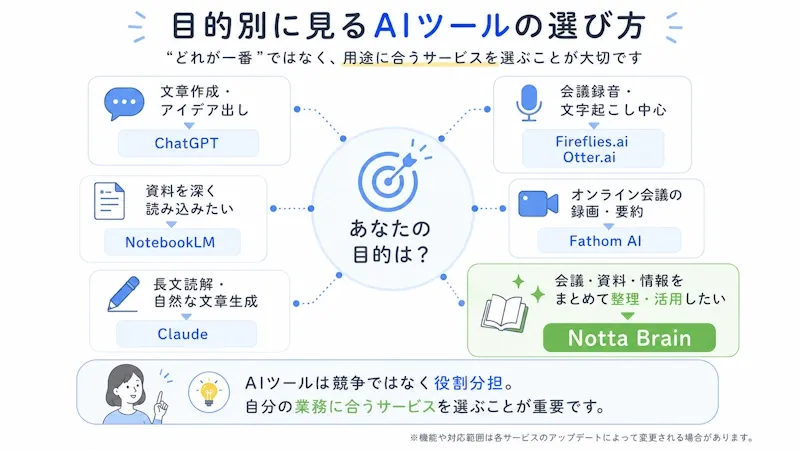
Notta Brainを検討している方の多くは、ChatGPTやNotebookLMなどのAIツールも比較していると思います。
AIツールは、それぞれ得意なことが違います。
そのため、「どれが一番優れているか」ではなく、どの用途に合っているかで選ぶことが大切です。
まずは、主なサービスとの違いをざっくり整理します。
| サービス | 得意なこと | 向いている人 |
|---|---|---|
| Notta Brain | 会議録・資料・複数ファイルをまとめた情報整理 | 議事録だけでなく、情報活用まで効率化したい人 |
| ChatGPT | 文章作成、アイデア出し、幅広い相談 | 汎用AIを日常的に使いたい人 |
| NotebookLM | アップロード資料の読解・要約・分析 | 資料を読み込ませて深く理解したい人 |
| Claude | 長文読解、自然な文章生成、文書整理 | 長文資料や文章作成を重視する人 |
| Fireflies.ai | 会議録音、文字起こし、AI議事録 | 会議記録に特化したい人 |
| Otter.ai | 会議の文字起こし、英語会議の記録 | 英語圏の会議記録が多い人 |
| Fathom AI | オンライン会議の録画・要約・共有 | 会議後の振り返りを効率化したい人 |
NotebookLMとの違い
NotebookLMは、アップロードした資料をもとに質問したり、要約したり、内容を理解したりすることに強いAIツールです。
資料を読み込ませて、その内容について深く質問したい場合はNotebookLMが使いやすいです。
特に、レポート、論文、マニュアル、社内資料などをもとに情報を整理したい人には向いています。
一方で、Notta Brainは会議録や音声データ、複数ファイルをまとめて扱いながら、業務の情報整理に使いやすい点が特徴です。
つまり、資料分析そのものを重視するならNotebookLM、会議から資料整理、ナレッジ共有までまとめて扱いたいならNotta Brainが候補になります。
詳しく比較したい場合は、以下の記事も参考にしてください。
参考 Notta BrainとNotebookLMの違いを比較する
ChatGPTとの違い
ChatGPTは、文章作成やアイデア出し、企画の壁打ち、翻訳、コード作成など、幅広い用途に使える汎用AIです。
日常的に「ちょっと相談したい」「文章を整えたい」「アイデアを出したい」という用途なら、ChatGPTの方が使いやすい場面は多いです。
一方で、Notta Brainは会議録や資料をもとに情報を整理し、業務で使える状態にすることに向いています。
ChatGPTでも資料を読み込ませたり、要約したりすることはできます。
ただ、会議録や複数ファイルを継続的に蓄積し、チームで活用する前提なら、Notta Brainの方が運用に合う可能性があります。
詳しく比較したい場合は、以下の記事も参考にしてください。
参考 Notta BrainとChatGPTの違いを比較する
Claudeとの違い
Claudeは、長文読解や自然な文章生成に強みがあるAIです。
長い資料を読み込ませて要約したり、丁寧な文章を作成したりする用途では、Claudeが使いやすいと感じる人も多いです。
一方で、Notta Brainは単体の文章生成ツールというより、会議録や資料を蓄積し、業務情報として整理するためのサービスです。
文章の品質や自然さを重視するならClaude、会議後の情報整理やチーム共有まで含めて使いたいならNotta Brain、という見方ができます。
詳しく比較したい場合は、以下の記事も参考にしてください。
Fireflies.aiとの違い
Fireflies.aiは、AI議事録や会議録音に特化したサービスです。
オンライン会議の録音、文字起こし、要約を中心に使いたい場合には有力な候補になります。
一方、Notta Brainは会議録だけでなく、資料やファイルもまとめて扱い、情報整理や資料作成の補助まで活用できる点が違います。
会議記録だけを効率化したいならFireflies.ai、会議後の情報活用まで考えるならNotta Brainが比較対象になります。
詳しく比較したい場合は、以下の記事も参考にしてください。
参考 Notta BrainとFireflies.aiの違いを比較する
Otter.aiとの違い
Otter.aiは、会議の文字起こしや議事録作成に強いサービスです。
特に英語圏での利用実績が多く、英語会議の文字起こしを重視する人に向いています。
Notta Brainは、会議録だけでなく、PDFやPowerPointなどの資料も含めて整理しやすい点が特徴です。
英語会議の記録を中心に考えるならOtter.ai、日本語を含む会議や資料をまとめて情報整理したいならNotta Brainも候補になります。
詳しく比較したい場合は、以下の記事も参考にしてください。
参考 Notta BrainとOtter.aiの違いを比較する
Fathom AIとの違い
Fathom AIは、オンライン会議の録画・要約・共有に強みがあるAIミーティングツールです。
会議の内容を記録し、あとから振り返りやすくする用途では便利です。
一方で、Notta Brainは会議録に加えて、資料やファイルを横断的に整理できる点が特徴です。
会議単体の記録を効率化したいならFathom AI、会議内容を社内ナレッジや資料作成まで活かしたいならNotta Brainが向いている可能性があります。
詳しく比較したい場合は、以下の記事も参考にしてください。
参考 Notta BrainとFathom AIの違いを比較する
比較したうえでNotta Brainが向いているケース
ここまで比較すると、Notta Brainが向いているのは「会議も資料もまとめて整理したい人」です。
単にAIと会話したいだけならChatGPT、資料をじっくり分析したいならNotebookLM、会議録音だけならFireflies.aiやOtter.aiでも十分な場合があります。
ただ、仕事の中で情報が散らばりやすく、「会議録も資料もまとめて、あとから使える状態にしたい」と感じているなら、Notta Brainはかなり相性がよい候補になります。
特に、営業、マーケティング、Webコンサル、カスタマーサクセス、フリーランス、中小企業のチーム利用では、情報整理AIとして活用しやすい場面が多いです。
比較したうえでNotta Brainが気になる方は、無料プランで実際の会議録や資料を使って試してみると、自分に合うか判断しやすくなります。
Notta Brainがおすすめな人
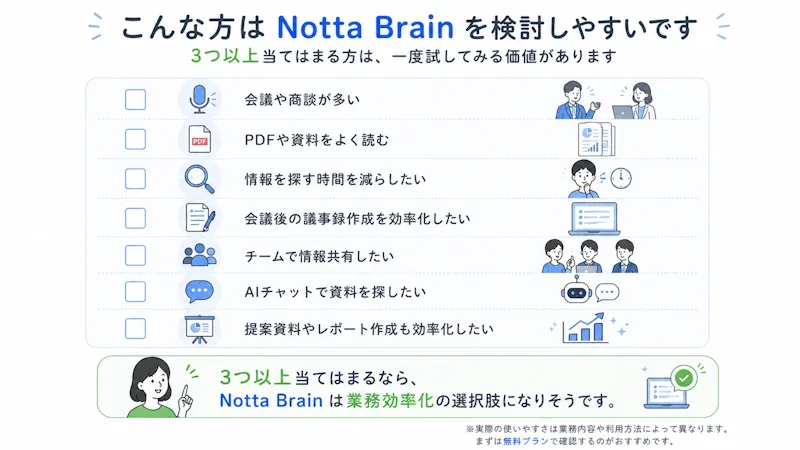
ここまで機能や料金、他サービスとの違いを見てきました。
Notta Brainは便利なAIツールですが、誰にでも同じようにおすすめできるわけではありません。
向いている人と向いていない人が、わりとはっきり分かれるサービスです。
特に、会議や資料が日常的に発生していて、「情報を残すだけでなく、あとから使える状態にしたい」と感じている人には相性がよいです。
AI議事録だけで終わらせたくない人
Notta Brainは、会議を文字起こしして議事録を作るだけのツールではありません。
会議録をもとに要約したり、複数の資料とあわせて分析したり、AIチャットで質問したりできます。
そのため、「会議内容を記録できれば十分」という人よりも、会議後の情報活用まで効率化したい人に向いています。
たとえば、会議後に毎回次のような作業をしている人には使いやすいです。
- 議事録を整えてチームに共有する
- 決定事項やタスクを抜き出す
- 次回の会議アジェンダを作る
- 提案資料や報告資料に会議内容を反映する
- 過去の会議内容を振り返る
こうした作業が多いほど、Notta Brainの良さを感じやすくなります。
参考記事 AI議事録ツールのおすすめを見る
PDF・資料・会議録などをまとめて整理したい人
Notta Brainは、音声や会議録だけでなく、PDF、Word、Excel、PowerPointなどのファイルも扱えます。
仕事では、情報がひとつの場所にまとまっていることはあまりありません。
会議内容は議事録にあり、提案内容はPowerPointにあり、数値データはExcelにあり、補足資料はPDFにある。
このように、必要な情報があちこちに分かれていることが多いです。
Notta Brainは、こうした情報をまとめて整理したい人に向いています。
特に、複数資料を見比べながら仕事を進める人にとっては、「探す」「読み返す」「整理する」という作業の負担を減らしやすいです。
チームでナレッジ共有したい人
Notta Brainは、個人利用だけでなくチーム利用にも向いています。
会議の内容や顧客とのやり取り、社内の決定事項などが個人のメモに閉じてしまうと、チーム全体で情報を活かしにくくなります。
「あの件、誰が知っているんだっけ?」
「前回の会議で何が決まったんだっけ?」
「担当者が休みで状況が分からない」
こうした小さな情報ロスは、積み重なると大きな時間のムダになります。
Notta Brainで会議録や資料を蓄積し、必要なときにAIへ質問できる状態にしておけば、チーム内の情報共有がスムーズになりやすいです。
とくに、少人数チームや中小企業のように、専任のナレッジ管理担当を置きにくい環境では、AIで情報を整理できるメリットを感じやすいでしょう。
関連記事 ナレッジ管理AIのおすすめ参照してみる
営業・マーケター・Webコンサルタント・フリーランス
Notta Brainは、日常的に情報量が多い職種と相性がよいです。
たとえば営業職なら、商談内容、顧客の課題、次回提案の方向性、社内共有事項などを整理する場面が多くあります。
マーケターなら、調査資料、競合情報、施策会議、数値レポートなど、複数の情報を見ながら判断することが多いです。
Webコンサルタントなら、クライアントとの打ち合わせ、改善提案、分析レポート、施策メモなどをまとめて扱う必要があります。
フリーランスの場合も、クライアントごとの会議内容や要望、納品物の方針を整理しておくことは大切です。
このように、情報の整理と活用が成果に直結する職種では、Notta Brainを業務の補助ツールとして取り入れやすいです。
関連記事 情報整理AIを比較してみる
会議内容を資料作成やレポート作成にも活かしたい人
Notta Brainは、会議内容をそのまま保存するだけでなく、資料作成のたたき台にも活用できます。
会議で話した内容をもとに、報告資料を作ったり、提案書の構成を考えたり、社内共有用のまとめを作ったりする人には便利です。
特に、会議後に「さて、ここから資料を作らないと……」となることが多い人には、Notta Brainのスライド生成やインフォグラフィック生成は助けになる可能性があります。
もちろん、AIが作ったものをそのまま使うのではなく、内容を確認して整える必要はあります。
ただ、ゼロから考えるよりも、最初のたたき台があるだけで資料作成はかなり進めやすくなります。
Notta Brainをおすすめしない人
一方で、Notta Brainがあまり向いていない人もいます。
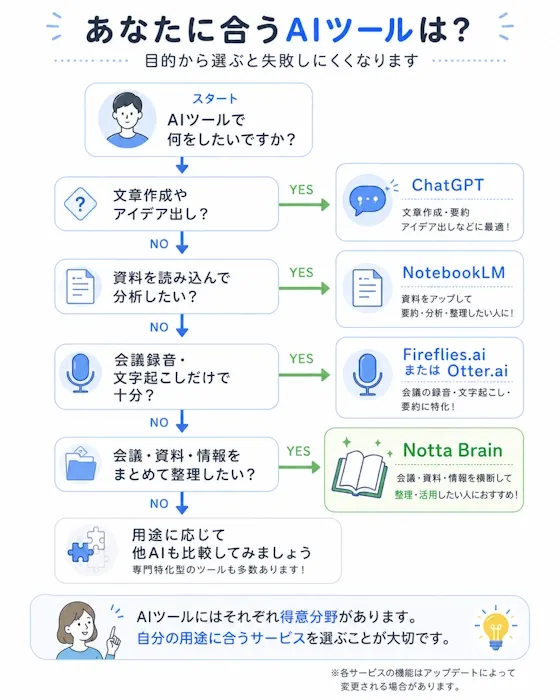
機能が多いサービスだからこそ、自分の目的と合っていないと「思ったより使わなかった」と感じる可能性があります。
導入前には、次のようなケースに当てはまらないかも確認しておきましょう。
チャットAIだけ使えれば十分な人
AIに質問したり、文章を作ったり、アイデアを出したりするだけなら、ChatGPTやClaudeの方が使いやすい場合があります。
Notta Brainは、会議録や資料をもとに情報を整理することに強みがあるサービスです。
そのため、日常的な文章作成や軽い相談が中心であれば、汎用AIだけで十分かもしれません。
「資料や会議録を蓄積して活用したい」という目的がない場合は、Notta Brainの機能を持て余す可能性があります。
ちなみにChatGPTやClaudeとの違いを知るなら、以下の記事が参考になります。
会議録音だけをシンプルに残したい人
「とにかく会議を録音して、文字起こしだけできればいい」という人には、Notta Brainは少し多機能に感じるかもしれません。
会議録音や文字起こしだけを目的にするなら、よりシンプルなAI議事録ツールでも十分な場合があります。
Notta Brainは、会議後の整理、分析、共有、資料化まで使いたい人に向いています。
逆に、録音と文字起こしだけで満足できるなら、必要な機能と料金のバランスを見ながら他サービスも比較した方がよいでしょう。
無料プランだけで長期間たくさん使いたい人
Nottaには無料プランがありますが、利用できる時間や機能には制限があります。
無料プランは、あくまで操作感や相性を確認するためのものと考えるのが自然です。
毎週の会議、商談、インタビュー、セミナーなどで継続的に使う場合は、有料プランを検討する必要が出てくる可能性があります。
「ずっと無料でたくさん使いたい」という前提だと、途中で物足りなさを感じるかもしれません。
資料分析だけに特化したAIを探している人
PDFや文書を読み込ませて深く分析することだけが目的なら、NotebookLMやClaudeの方が合う場面もあります。
Notta Brainは、資料分析に加えて、会議録やナレッジ管理まで含めて活用するサービスです。
そのため、会議機能や議事録機能をほとんど使わない場合は、Notta Brainを選ぶメリットが薄くなる可能性があります。
自分が本当に使いたいのが「資料分析」なのか、「会議も含めた情報整理」なのかを分けて考えると選びやすいです。
まずは無料プランで試してみると、「思っていた用途と違った」という失敗を防ぎやすくなります。
Notta Brainに関するよくある質問
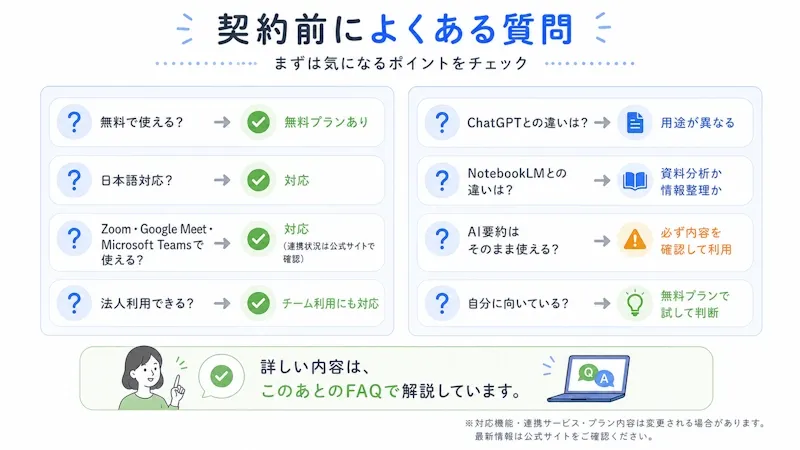
最後にNotta Brainを検討しているときに、よくある質問について解説していきます。
Q1.Notta Brainは無料で使えますか?
Nottaには無料プランが用意されており、Notta Brainも無料枠の範囲で試すことができます。
ただし、無料プランでは文字起こし時間やAIクレジット、保存容量などに制限があります。
本格的に業務で使う場合は、有料プランの確認も必要です。
まずは無料プランで実際の操作感を試し、自分の会議や資料で使いやすいかを確認するのがおすすめです。
Q2.Notta Brainは日本語に対応していますか?
Nottaは日本語を含む複数言語に対応しています。
日本語の会議や資料を扱いたい方でも利用しやすいサービスです。
ただし、文字起こしや要約の精度は、音声環境、話し方、専門用語の多さなどによって変わります。
重要な内容は、AIの出力をそのまま使わず、必ず確認してから共有しましょう。
Q3.Zoom・Google Meet・Microsoft Teamsに対応していますか?
Nottaは、Zoom、Google Meet、Microsoft Teamsなどのオンライン会議で利用できます。
オンライン会議の録音や文字起こしをしたい人にとっては、使いやすい対応範囲です。
ただし、連携方法や対応機能はアップデートによって変わる可能性があります。
導入前には、現在利用している会議ツールで問題なく使えるかを公式サイトで確認しておくと安心です。
Q4.Notta Brainのセキュリティは大丈夫ですか?
Notta公式サイトでは、SOC 2やGDPRなどへの対応が案内されています。
ビジネス利用を想定したセキュリティ対策はされていますが、取り扱う情報の重要度によって確認すべきポイントは変わります。
とくに法人利用の場合は、次の点を事前に確認しておくと安心です。
- 社内のセキュリティ基準に合っているか
- 個人情報や機密情報を扱って問題ないか
- 管理者権限やメンバー管理ができるか
- データ保存や削除のルールを確認できるか
- 社内規定上、AIツールへの情報入力が許可されているか
セキュリティ面は「有名なサービスだから大丈夫」と判断せず、自社のルールに合わせて確認することが大切です。
Q5.個人利用と法人利用、どちらに向いていますか?
Notta Brainは、個人利用にも法人利用にも向いています。
個人で使う場合は、会議メモ、商談記録、インタビュー、学習用の資料整理などに活用しやすいです。
法人やチームで使う場合は、議事録共有、ナレッジ管理、会議内容の振り返り、資料作成の効率化などに役立ちます。
ただし、個人利用と法人利用では見るべきポイントが少し違います。
| 利用形態 | 確認したいポイント |
|---|---|
| 個人利用 | 料金、文字起こし時間、AI要約の使いやすさ、操作感 |
| 法人利用 | メンバー管理、セキュリティ、共有機能、権限設定、利用ルール |
まずは小さく試して、実際の業務に合うかを確認してから本格導入を考えると安心です。
Q6.ChatGPTやNotebookLMとの違いは何ですか?
大きな違いは、サービスの前提です。
ChatGPTは、文章作成やアイデア出し、相談、翻訳など幅広く使える汎用AIです。
NotebookLMは、アップロードした資料をもとに内容を読み解いたり、質問したりすることに向いています。
一方、Notta Brainは、会議録や資料をまとめて整理し、業務情報として活用することに向いています。
つまり、ざっくり分けると次のようになります。
- 汎用的にAIを使いたい → ChatGPT
- 資料を読み込ませて分析したい → NotebookLM
- 会議録・資料・ナレッジをまとめて整理したい → Notta Brain
どれが一番優れているというより、目的によって選ぶのが大切です。
Q7.Notta BrainはAI議事録ツールとして使えますか?
はい、AI議事録ツールとしても使えます。
会議の文字起こしや要約、決定事項の整理などに活用できます。
ただし、Notta Brainの特徴は議事録だけではありません。
会議録をもとに資料やファイルと組み合わせて整理したり、AIチャットで質問したりできる点が強みです。
「議事録を作るだけ」なら他サービスも候補になりますが、「議事録をあとから活用したい」ならNotta Brainは検討する価値があります。
Q8.Notta BrainのAI要約はそのまま使えますか?
AI要約は便利ですが、そのまま最終版として使うのは避けた方が安心です。
要約では、細かなニュアンスや重要な条件が省略されることがあります。
また、専門用語や固有名詞が正しく反映されない可能性もあります。
社内共有用の簡単なメモであれば大きな修正が少ない場合もありますが、顧客提出資料や重要な意思決定に関わる内容は必ず確認しましょう。
AI要約は「完成品」ではなく、「確認しやすいたたき台」として使うのがおすすめです。
Q9.Notta Brainはどんな業務で使いやすいですか?
Notta Brainは、会議や資料が多い業務で使いやすいです。
- 商談内容の整理
- 会議議事録の作成
- 社内ナレッジの蓄積
- 提案資料のたたき台作成
- 調査資料やPDFの要約
- セミナーやインタビュー内容の整理
- プロジェクトの振り返り
特に、情報を扱う量が多く、あとから振り返る機会が多い人ほど相性がよいです。
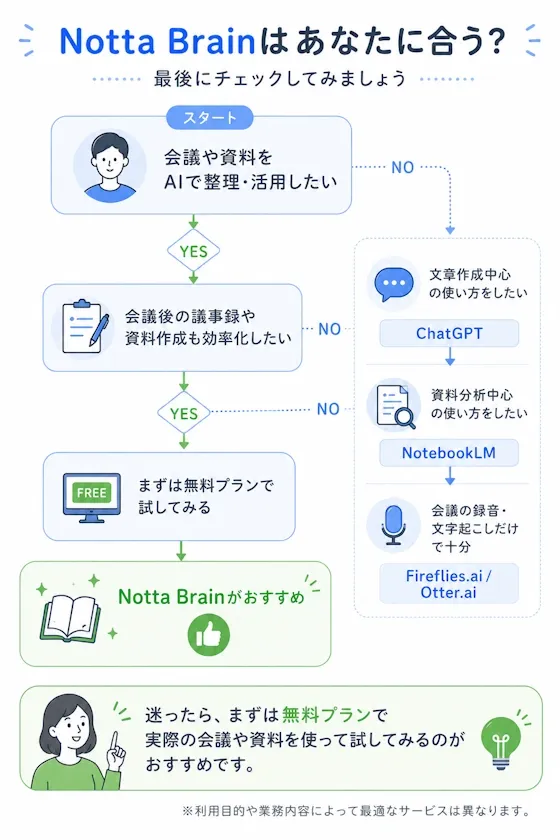
「ここまで読んで、Notta Brainが自分の業務に合いそうだと感じた方は、まずは無料プランで実際の使い勝手を試してみるのがおすすめです。」